Suporte

Realizar desbloqueio de spam diretamente pelo cPanel na HostGator

Se algum remetente confiável foi bloqueado pelo filtro de spam, você pode removê-lo da blacklist para voltar a receber as mensagens. Veja o passo a passo para o desbloqueio de spam no cPanel da HostGator:

Passo 1 – Acessando o painel administrativo (desbloqueio de spam)

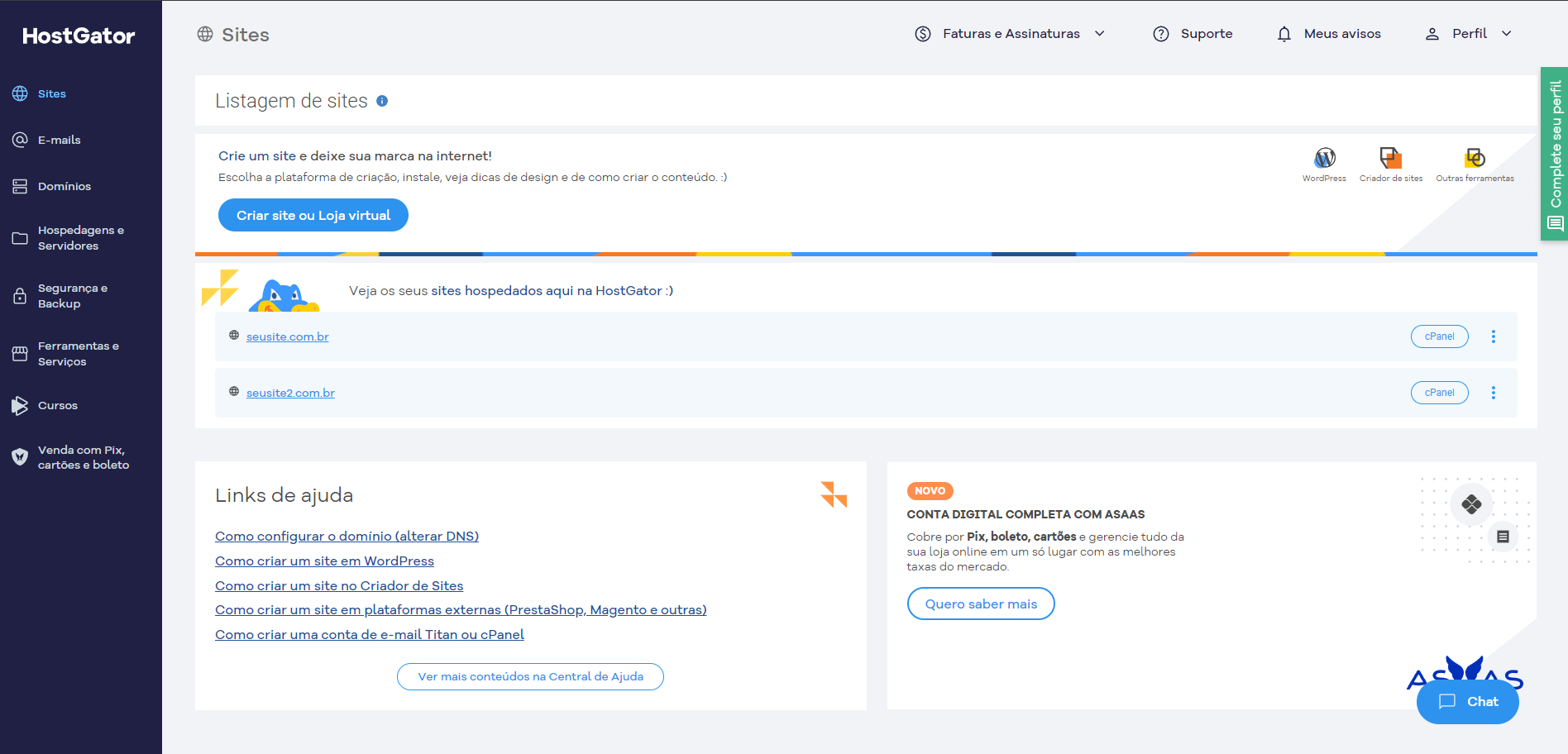
  • No navegador, acesse o painel financeiro da HostGator: financeiro.hostgator.com.br
  • Faça login com seu usuário e senha.
  • Na lista de sites, localize o domínio cujo spam você deseja desbloquear
painel-administrativo-hostgator-aberto

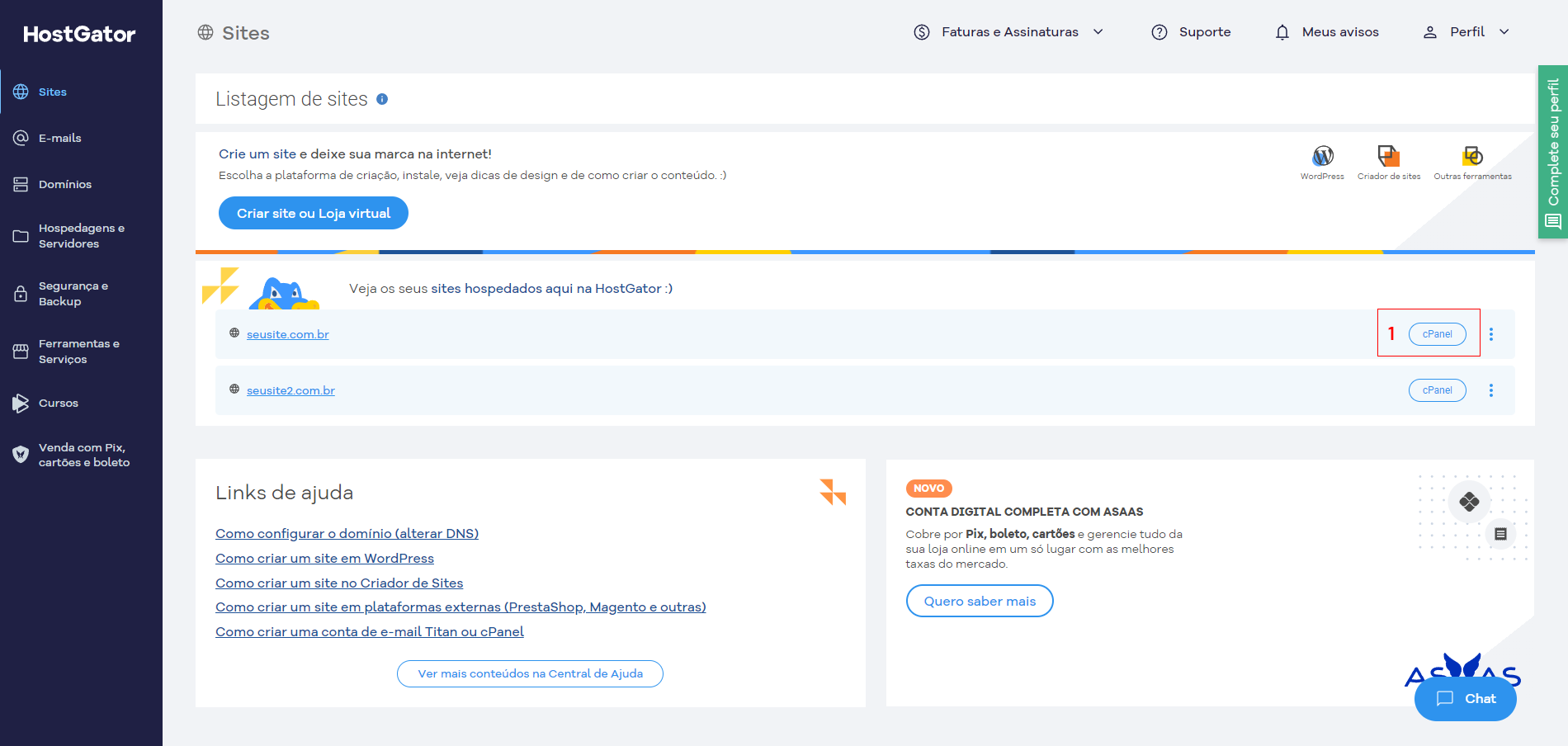
Passo 2 – Entrando no cPanel do domínio

Ao lado do domínio correto, clique em cPanel para acessar o painel de controle completo.

realizar-bloqueio-de-spam-diretamente-na-hostgator-blacklist-acessar-cpanel

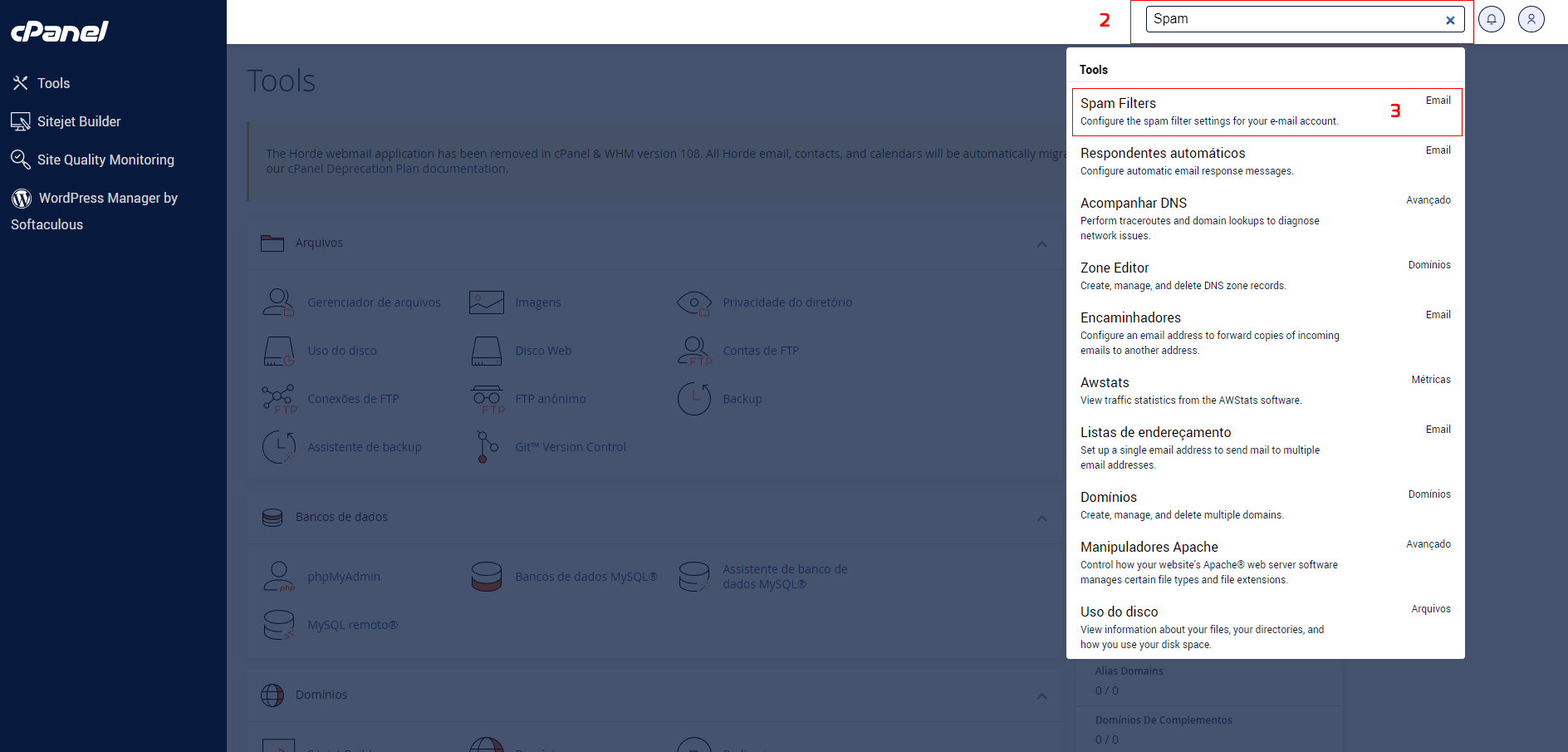
Passo 3 – Acessando o módulo Spam Filters

  1. No topo do cPanel, digite Spam na busca.
  2. Selecione Spam Filters (Filtros de Spam).
realizar-bloqueio-de-spam-diretamente-na-hostgator-blacklist-acessar-spam

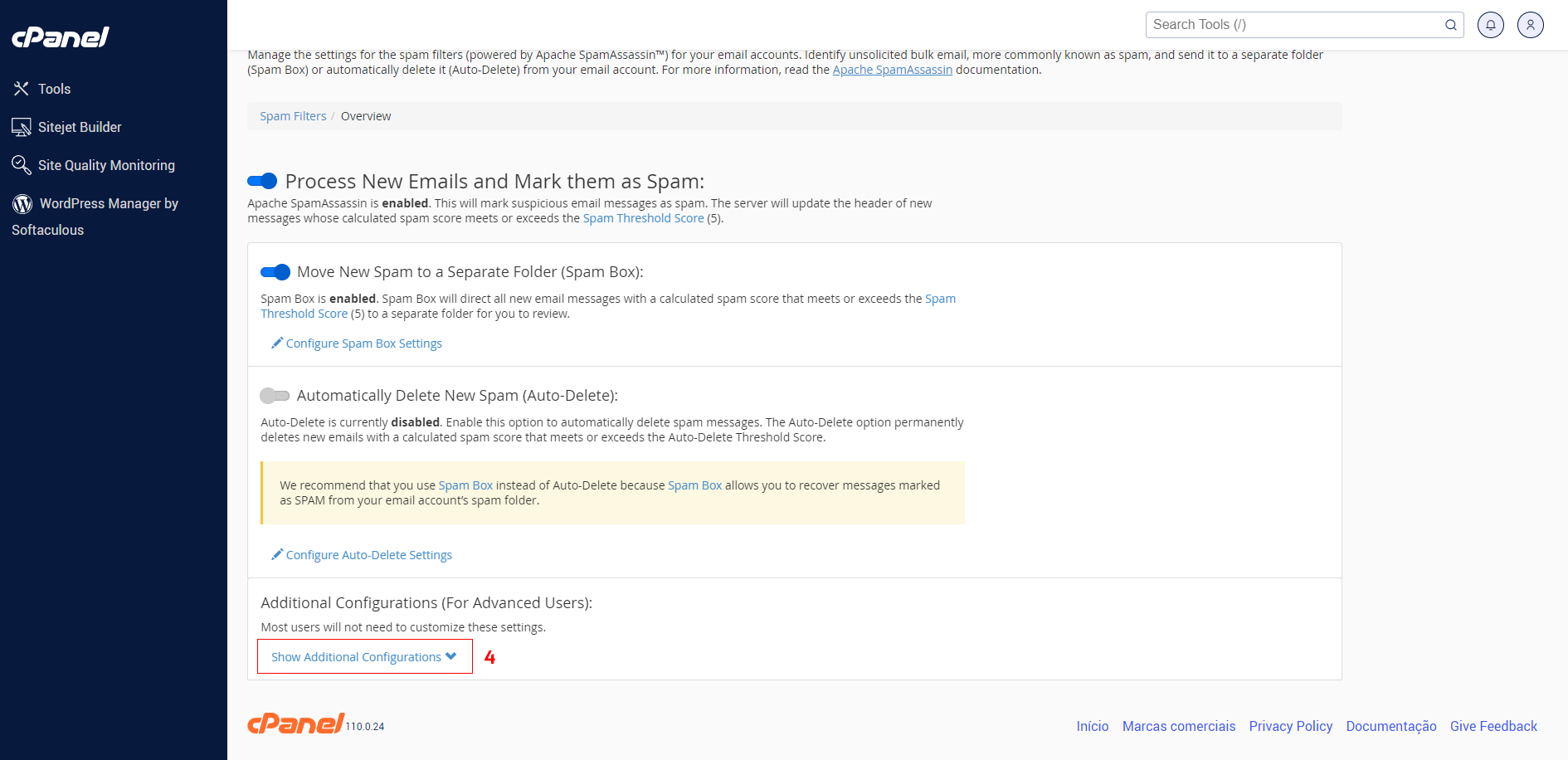
Passo 3.1 – Mostrar configurações avançadas

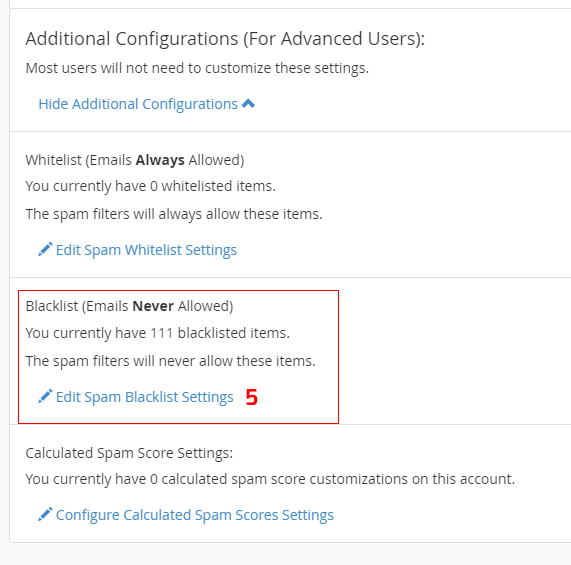
Role até Additional Configurations (For Advanced Users) e clique em Show Additional Configurations para exibir a blacklist.
realizar-bloqueio-de-spam-diretamente-na-hostgator-blacklist-show-additional

Passo 4 – Removendo e-mails da blacklist (desbloqueio de spam)

  1. Em Blacklist (Emails Never Allowed), clique em Edit Spam Blacklist Settings.
  2. Será exibida a lista de e-mails bloqueados.
  3. Para cada remetente que deseja desbloquear, clique no ícone ✕ ao lado do endereço na lista de negação.
  4. Ao finalizar as remoções, não é necessário salvar manualmente — o cPanel aplica a alteração automaticamente.
realizar-bloqueio-de-spam-diretamente-na-hostgator-blacklist-cpanel

Pronto!

Os remetentes removidos da blacklist voltarão a entrar na sua caixa de entrada normalmente.

Se tiver dúvidas ou precisar de suporte, entre em contato com nossa equipe!

Vamos juntos dar vida ao seu sonho?

Perguntar não custa nada. 😃

Chama a gente no WhatsApp!