Suporte

Adicionando um email na Whitelist diretamente pelo cPanel na HostGator

Permitir que remetentes confiáveis sempre cheguem à sua caixa de entrada é fundamental para não perder mensagens importantes. Siga este guia para adicionar um e-mail à Whitelist (lista de permissões) usando o cPanel da HostGator.

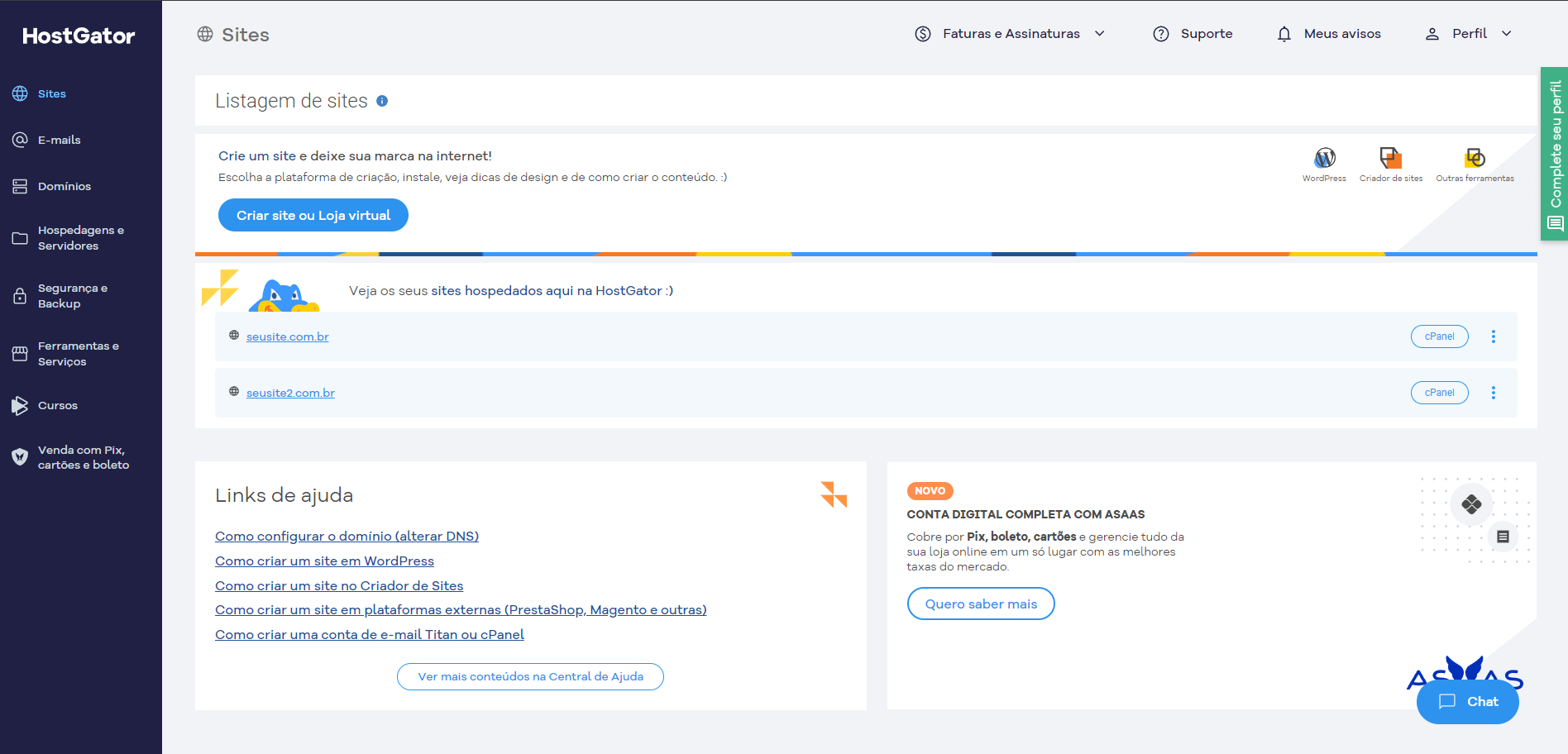
Passo 1 – Acessando o painel administrativo

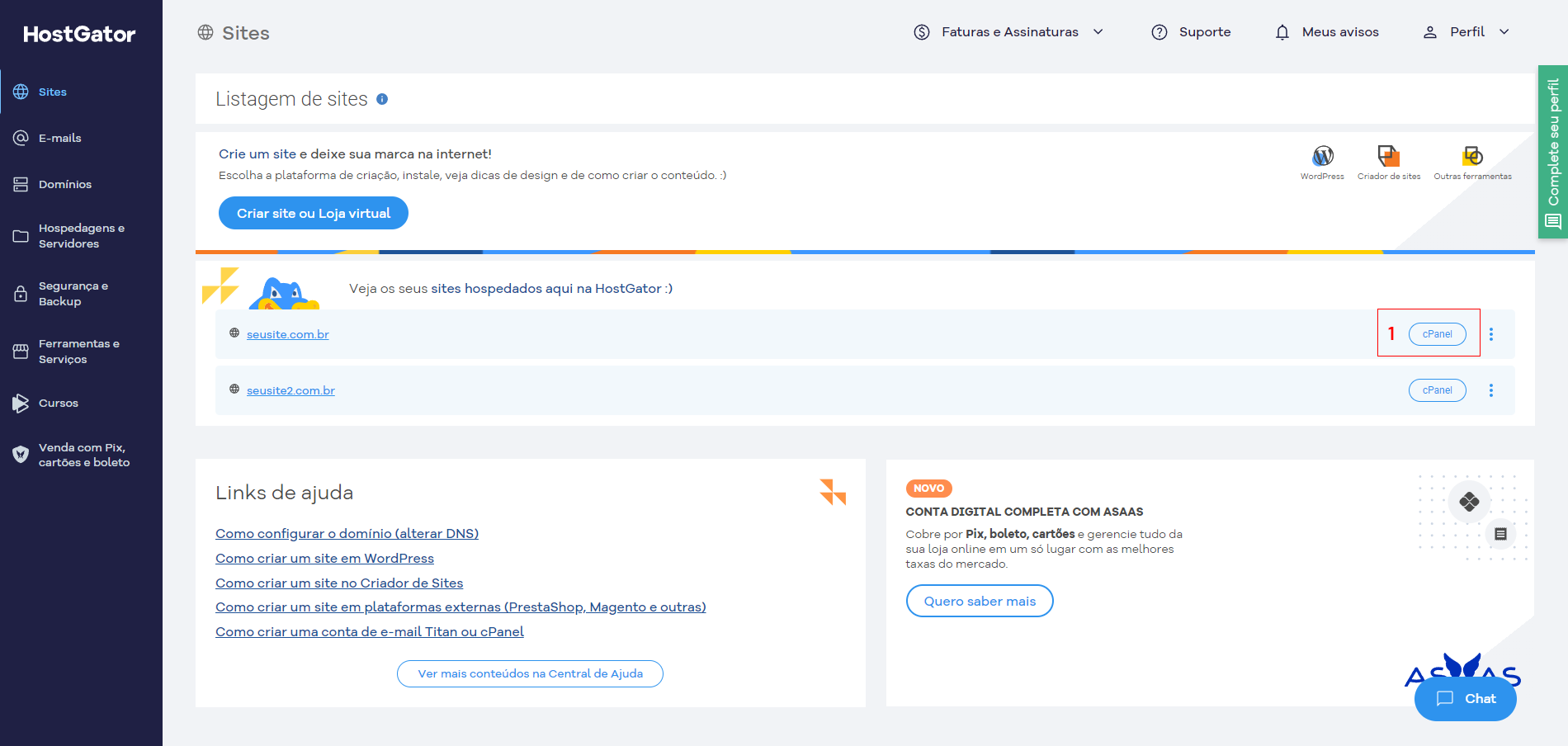
  • No navegador, acesse o painel financeiro da HostGator: financeiro.hostgator.com.br
  • Faça login com seu usuário e senha.
  • A tela inicial exibirá todos os seus domínios.
painel-administrativo-hostgator-aberto

Passo 2 – Entrando no cPanel do domínio

Ao lado do domínio desejado, clique em cPanel para abrir o painel de controle.

realizar-bloqueio-de-spam-diretamente-na-hostgator-blacklist-acessar-cpanel

Passo 3 – Acessando o módulo Spam Filters

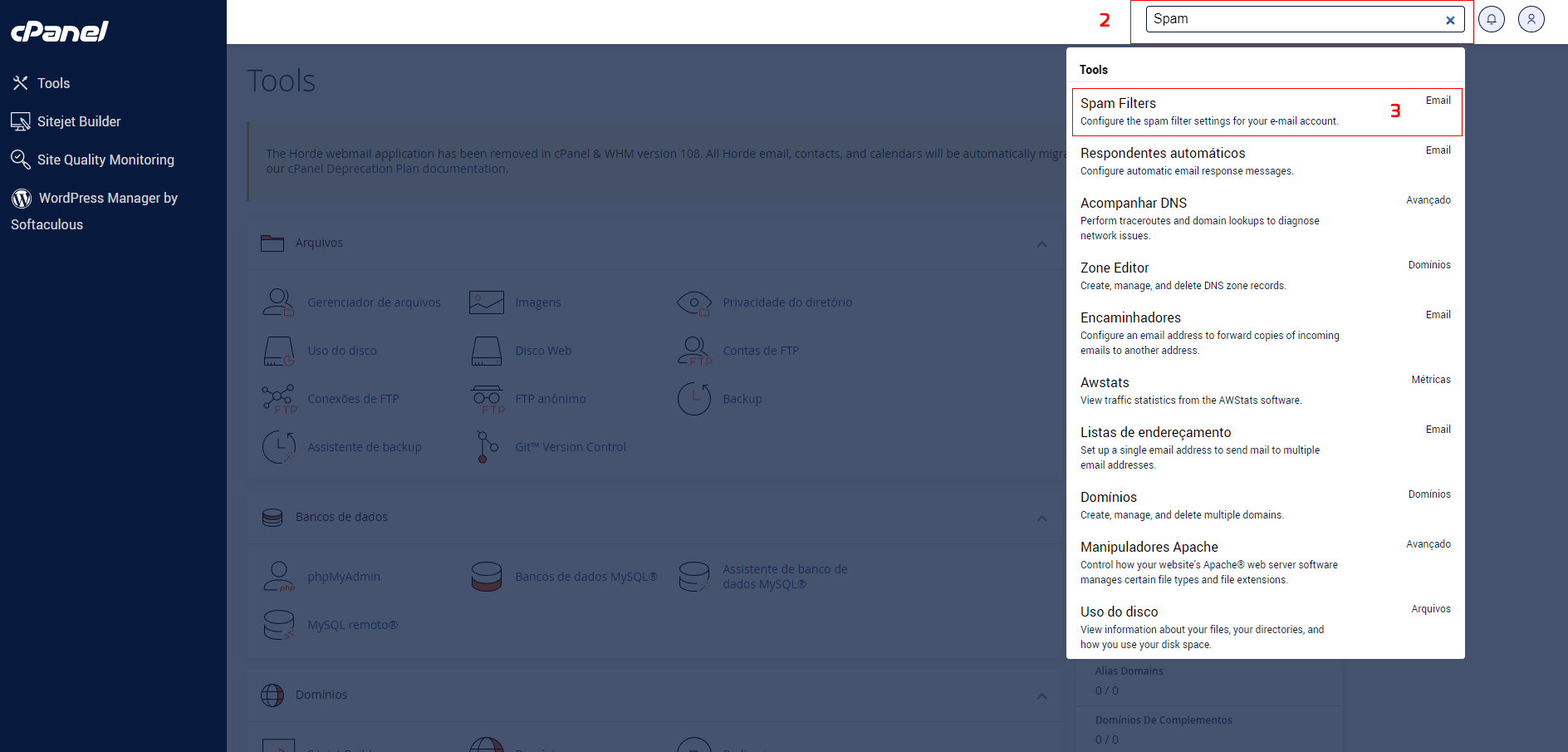
  1. No campo de busca do cPanel, digite Spam.
  2. Selecione Spam Filters (Filtros de spam).
realizar-bloqueio-de-spam-diretamente-na-hostgator-blacklist-acessar-spam

Passo 3.1 – Exibindo configurações avançadas

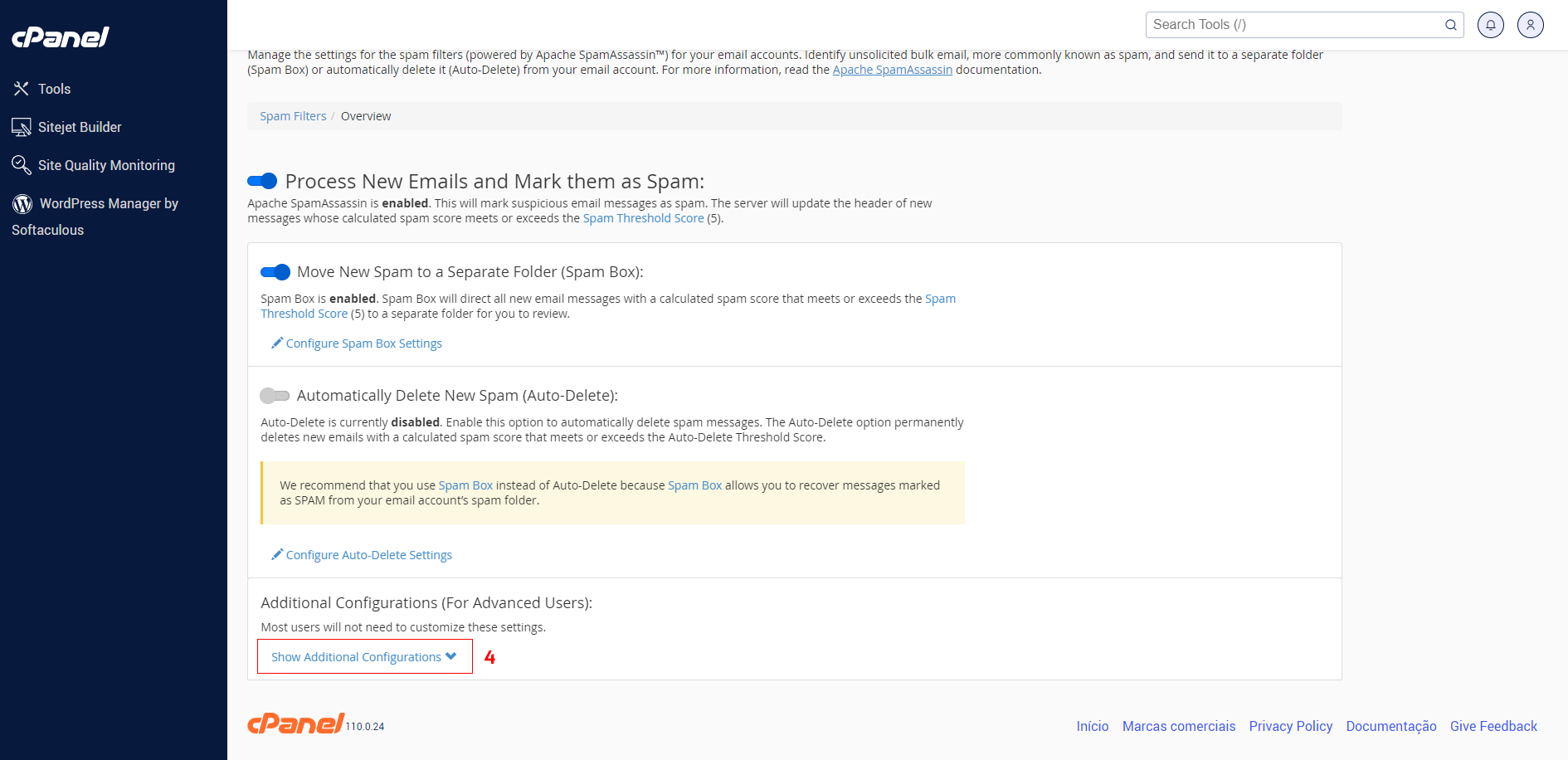
Para acessar, role até Additional Configurations (For Advanced Users) e clique em Show Additional Configurations.

realizar-bloqueio-de-spam-diretamente-na-hostgator-blacklist-show-additional

Passo 4 – Adicionando e-mails

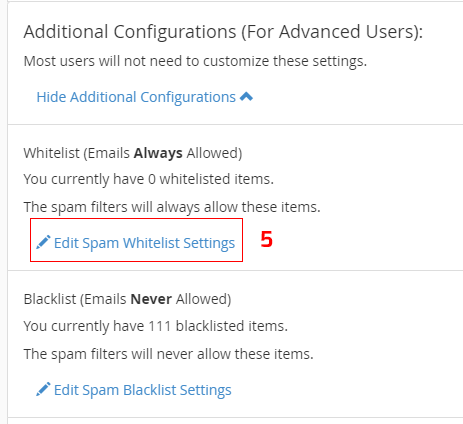
  1. Em Whitelist (Emails Always Allowed), clique em Edit Spam Whitelist Settings.
  2. Na seção Spam Whitelist Items, clique em + Add A New “whitelist_from” Item.
  3. Digite o e-mail ou domínio que deseja liberar (ex.: contato@seudominio.com.br).
  4. Repita o passo 2 para cada remetente adicional.
  5. Ao terminar, clique em Update Whitelist (whitelist_from) para salvar.
adicionando-um-email-na-whitelist-hostgator-spam-settings

Pronto!

Os e-mails adicionados à whitelist agora serão sempre entregues à sua caixa de entrada, mesmo que pareçam spam.

Se tiver dúvidas ou precisar de suporte, entre em contato com nossa equipe!

Vamos juntos dar vida ao seu sonho?

Perguntar não custa nada. 😃

Chama a gente no WhatsApp!